
Bêta 0.4 · gratuit et libre
Votre téléphone Android devient votre webcam.
Oculibre transforme un téléphone Android, même ancien, en webcam pour votre ordinateur. Par le Wi-Fi ou le câble USB, dans toutes vos applications, sans compte et sans rien envoyer dans le cloud.
Windows · Linux · Android 5.0 et plus
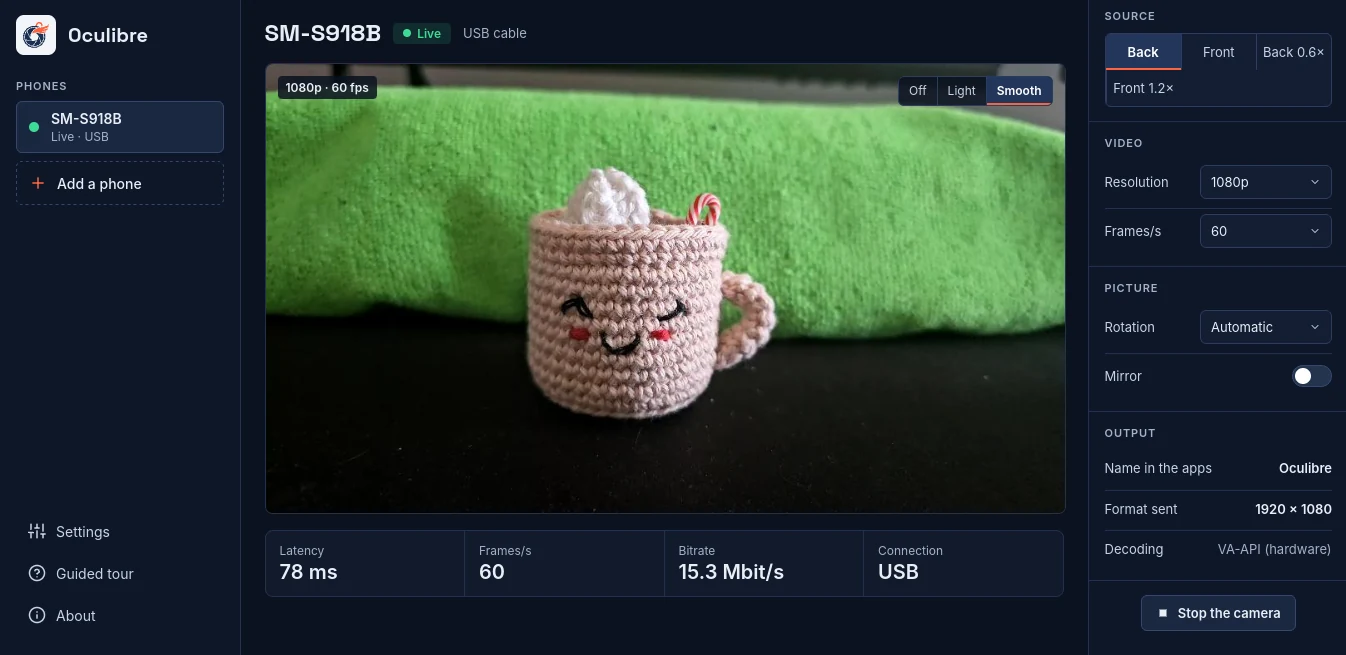
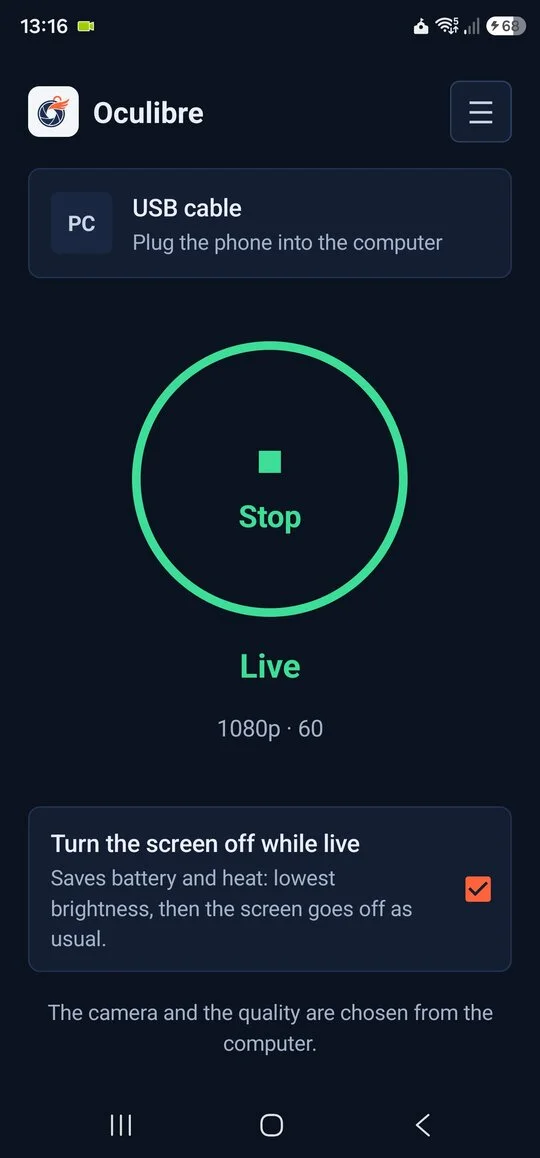
Pourquoi Oculibre
La caméra du téléphone qui dort dans un tiroir est meilleure que la plupart des webcams. Oculibre la remet au travail.
Gratuit, pour de bon
Logiciel libre sous licence MIT. Pas de pub, pas de filigrane, pas de version « Pro », pas de limite de temps.
Privé par défaut
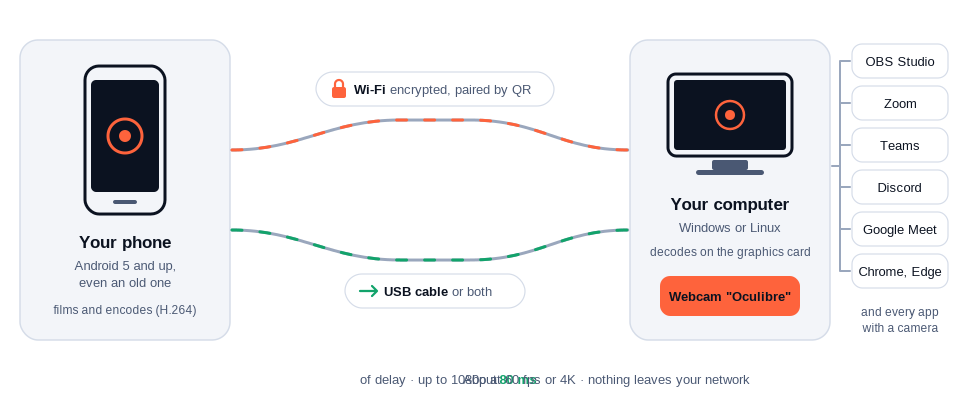
La vidéo va directement du téléphone à votre ordinateur, sans passer par un serveur. En Wi-Fi elle est chiffrée, et seul un téléphone appairé peut se connecter.
Les vieux téléphones bienvenus
Android 5.0 et plus : une seconde vie pour un téléphone de 2015, et un appareil de moins à la poubelle.
Net et rapide
Jusqu'en 1080p à 60 images par seconde, ou en 4K, avec environ 80 ms de délai. L'ordinateur décode la vidéo avec sa carte graphique.
Marche dans toutes les applis
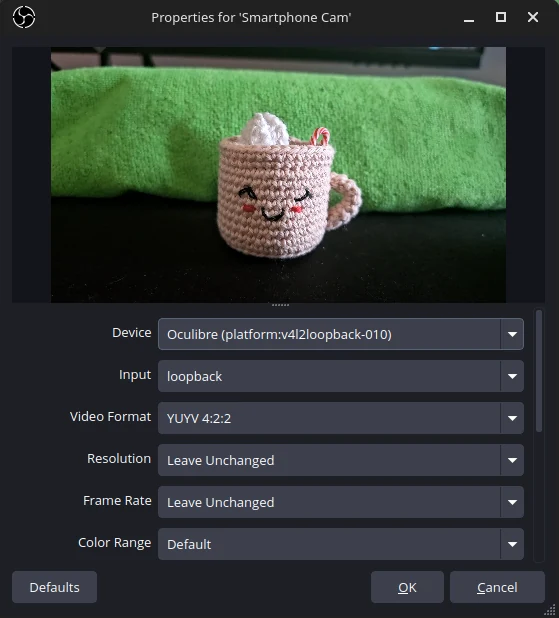
Le téléphone apparaît comme une webcam nommée « Oculibre » dans OBS, Zoom, Teams, Discord, Google Meet, votre navigateur et l'appli Caméra de Windows.
Pensé pour tout le monde
Des installeurs pour Windows et Linux, sans terminal. Toutes les caméras du téléphone, choisies depuis l'ordinateur. Applis en français et en anglais.
Comment ça marche
Le téléphone filme et compresse la vidéo avec son propre matériel. Oculibre sur l'ordinateur la décode, la remet à l'endroit et la confie à une caméra virtuelle que toutes les applis voient comme une vraie webcam.
Installer
Installez Oculibre sur l'ordinateur et sur le téléphone.
Appairer une fois
Sur l'ordinateur, cliquez sur Ajouter un téléphone et scannez le QR code avec le téléphone. Les fois suivantes, le téléphone retrouve l'ordinateur tout seul.
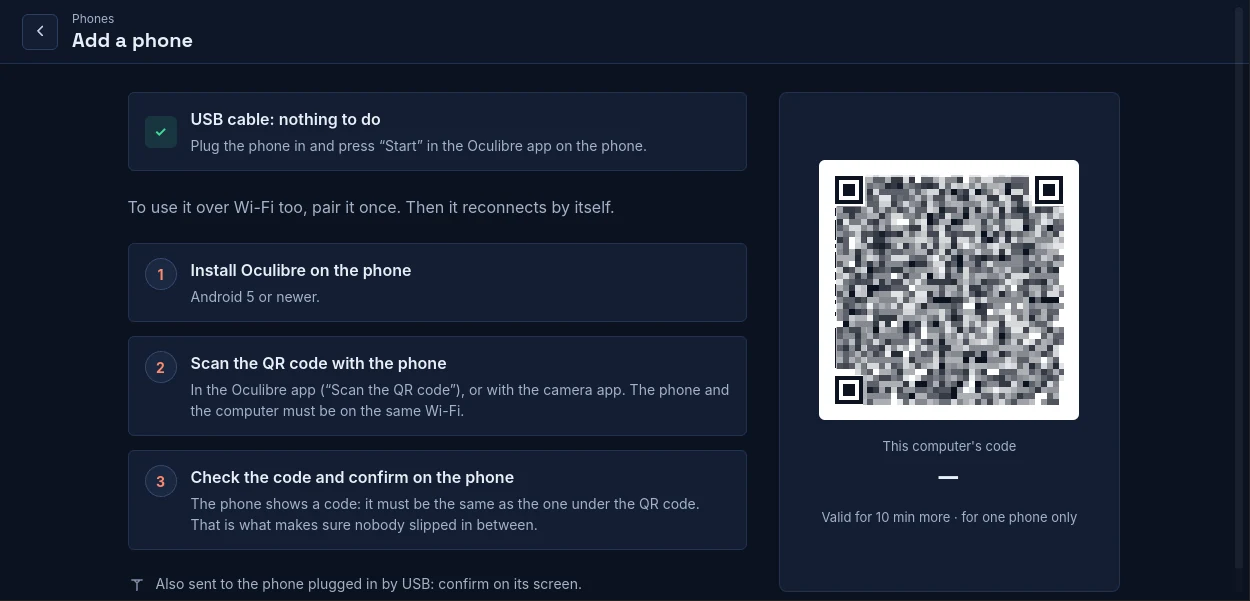
Choisir « Oculibre »
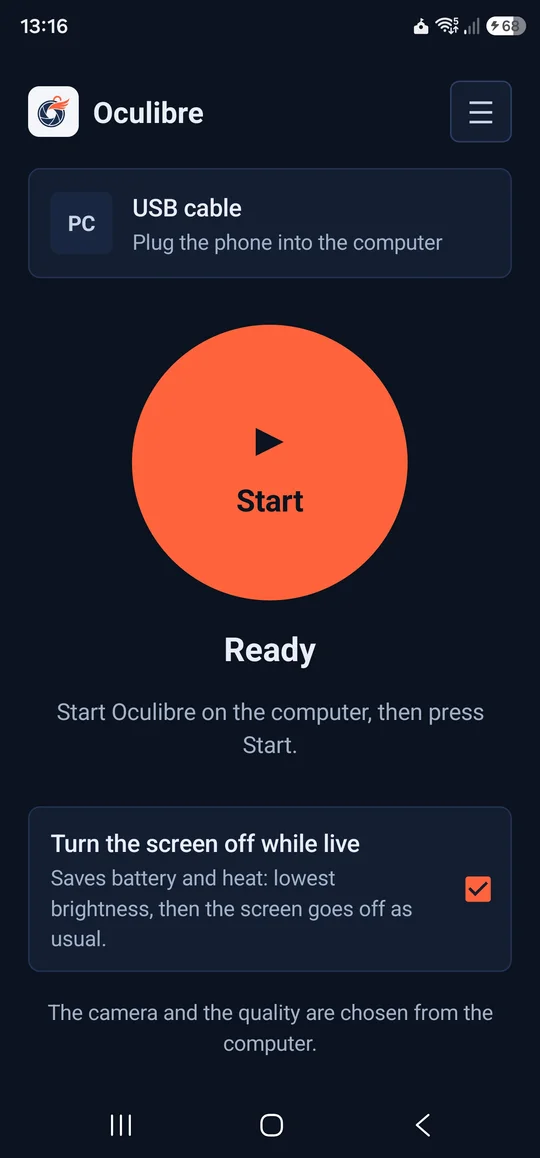
Appuyez sur Démarrer sur le téléphone, puis choisissez la caméra « Oculibre » dans votre appli.
Par le câble USB : pour l'instant il faut activer le débogage USB sur le téléphone (Options pour les développeurs), qui donne à l'ordinateur un large accès au téléphone : n'autorisez que votre propre ordinateur. Une version sans débogage est prévue. Le Wi-Fi n'en a pas besoin.
Télécharger
Oculibre est en bêta. Il fonctionne bien sur les ordinateurs et les téléphones testés, et vos retours l'aident à marcher sur d'autres. Dernière version : 0.4.0
Windows
Windows 11 ou 10, 64 bits
Installeur (.exe)Pas encore signé : si Windows affiche « Éditeur inconnu », choisissez « Informations complémentaires », puis « Exécuter quand même ».
Linux
Ubuntu 26.04, 24.04 ou Debian 13
Ouvrez le paquet avec la logithèque : il installe la caméra virtuelle, Secure Boot compris. Autres distributions : compiler depuis les sources (en anglais).
Android
Android 5.0 et plus
Appli (.apk)Autorisez l'installation d'applis depuis votre navigateur ou votre gestionnaire de fichiers quand Android le demande.
macOS : pas encore, c'est prévu.
Vérifiez un téléchargement avec SHA256SUMS.txt. Chaque paquet est compilé par GitHub depuis le code public, à partir d'un tag de version.
Privé dès la conception
- Pas de compte, pas de serveur, pas de télémétrie. Oculibre n'a nulle part où envoyer votre image, sauf votre ordinateur. Et ce site n'a ni pisteur ni cookie.
- Wi-Fi chiffré. La vidéo est protégée par TLS, et les clés sont échangées par le QR code : personne d'autre sur le réseau ne peut regarder le flux ni y glisser une image, et l'ordinateur n'accepte que les téléphones appairés.
- Marche sans Internet. Le téléphone et l'ordinateur ont seulement besoin du même réseau local, ou d'un câble.
- Ouvert à l'examen. Tout le code est public. Vous avez trouvé une faille ? Signalez-la en privé.
Politique de signature du code (code signing policy)
La signature gratuite du code sur Windows sera fournie par SignPath.io, certificat de SignPath Foundation (demande en cours ; d'ici là l'installeur Windows n'est pas signé). Les paquets sont compilés par le workflow de release public ; seuls les programmes d'Oculibre sont signés. Rôles de l'équipe et détails : code signing policy (en anglais).
Ce programme ne transmet aucune information à d'autres systèmes en réseau, sauf demande expresse de l'utilisateur ou de la personne qui l'installe ou l'utilise.
Questions
C'est vraiment gratuit ?
Oui. Oculibre est un logiciel libre sous licence MIT : pas de pub, pas de version payante, pas de filigrane, pas de limite de temps.
Quelles applis peuvent l'utiliser ?
Toute appli qui utilise une webcam : OBS Studio, Zoom, Microsoft Teams, Discord, Google Meet et les autres appels dans le navigateur, l'appli Caméra de Windows… Choisissez la caméra « Oculibre ». Sous Windows 11 une seconde apparaît, « Oculibre (Caméra virtuelle Windows) » : elle ne sert qu'une appli à la fois, donc choisissez « Oculibre » tout court pour en utiliser plusieurs en même temps.
Wi-Fi ou USB ?
Le Wi-Fi est le plus simple : on appaire une fois par QR code, et la vidéo est chiffrée. L'USB donne l'image la plus stable, mais pour l'instant il demande d'activer le débogage USB dans les options pour les développeurs du téléphone.
Mon téléphone va-t-il marcher ?
Tout téléphone Android depuis la version 5.0 (2014) devrait fonctionner ; l'appli ne propose que les modes que votre téléphone sait vraiment faire. Il a été testé sur un Samsung Galaxy S23 Ultra et un Xiaomi Redmi Note 9 Pro. Le vôtre n'y est pas ? Un rapport d'appareil aide beaucoup, surtout pour les vieux téléphones.
Pourquoi Windows parle-t-il d'un éditeur inconnu ?
L'installeur n'est pas encore signé, donc Windows SmartScreen ne le connaît pas. Choisissez « Informations complémentaires », puis « Exécuter quand même ». La signature gratuite via SignPath Foundation est en cours de mise en place.
Le son passe-t-il ?
Pas encore : Oculibre ne transmet que la vidéo pour l'instant. Un micro virtuel est prévu plus tard.
Et macOS, l'iPhone ?
Une version macOS est prévue. Côté téléphone, seul Android est pris en charge.